
Pošiljanje optično prebranih podatkov prek e-pošte iz računalnika
Preden optično prebrane podatke priložite e-poštnemu sporočilu, preverite naslednje:
-
Nameščeni so gonilniki MP Drivers. (Windows)
Če gonilniki MP Drivers še niso nameščeni, namestite gonilnike MP Drivers z namestitvenim CD-jem ali prek spletnega mesta družbe Canon.
-
Tiskalnik in računalnik sta ustrezno omrežno povezana.
Pri optičnem branju podatkov prek omrežne povezave preverite naslednje.
-
Za operacijski sistem Windows:
-
Za macOS:
-
-
Cilj prenosa v računalniku in ime datoteke sta določena.
Določite cilj prenosa v računalniku in ime datoteke tako, da uporabite Canon IJ Scan Utility (Windows)/Canon IJ Scan Utility Lite (macOS).
-
Za operacijski sistem Windows:
-
Za macOS:
-
Upoštevajte spodnji postopek, da pošljete optično prebrane podatke iz računalnika kot e-poštno sporočilo.
-
Izvirnik naložite na stekleno ploščo ali v ADF (samodejni podajalnik dokumentov).
-
Na zaslonu DOMOV izberite
 Optič. branje (Scan).
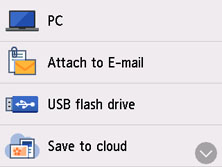
Prikaže se zaslon z nastavitvami za shranjevanje/posredovanje podatkov.
-
Izberite
 Priloži e-pošti. (Attach to E-mail)
 -
Izberite možnost
 E-pošta iz računalnika (E-mail from PC).
 -
Izberite računalnik za posredovanje optično prebranih podatkov.
Izberite Lokalno (USB) (Local (USB)) za računalnik, povezan s kablom USB, ali pa izberite računalnik, v katerega želite posredovati optično prebrane podatke za računalnik, ki je povezan z omrežjem.
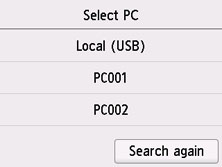
Prikaže se zaslon optičnega branja v pripravljenosti.
-
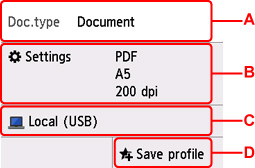
Po potrebi določite nastavitve.
-
A: Izberite vrsto dokumenta.
- Dokument (Document)
- Izberite za optično branje dokumenta.
- Fotografija (Photo)
- Izberite za optično branje fotografije.
-
B: Prikaže zaslon Nast. opt. br. (Scan settings)
Več informacij o elementih nastavitve:
-
C: Prikaže zaslon za izbiro shranjevanja/posredovanja.
-
D: Izberite, da registrirate trenutne nastavitve optičnega branja kot nastavitve po meri.
-
-
Pritisnite gumb Črno (Black) ali gumb Barvno (Color).
 Opomba
-
Če izvirnik ni pravilno naložen, se na zaslonu na dotik prikaže sporočilo. Izvirni dokument položite na stekleno ploščo ali v ADF glede na nastavitve optičnega branja.
-
Če naložite izvirnik v ADF:
Tiskalnik začne optično brati podatke, ki jih nato posreduje v računalnik.
-
Če naložite izvirnik na stekleno ploščo:
-
Če na zaslonu z nastavitvami za optično branje izberete JPEG za Obl. zap. (Format):
Tiskalnik začne optično brati podatke, ki jih nato posreduje v računalnik.
-
Če na zaslonu z nastavitvami za optično branje za možnost Obl. zap. (Format) izberete PDF ali Kompaktni PDF (Compact PDF):
Po končanem optičnem branju se prikaže potrditveni zaslon z vprašanjem, ali želite nadaljevati optično branje.
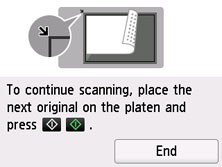
Če želite nadaljevati optično branje, naložite izvirnik na stekleno ploščo in zaženite optično branje.
Če ne želite nadaljevati optičnega branja, izberite Konec (End). Naprava posreduje optično prebrane podatke v datoteko PDF.
-
Optično prebrani podatki se glede na programsko opremo za e-pošto ali ime datoteke, nastavljeno v orodju Canon IJ Scan Utility/Canon IJ Scan Utility Lite, posredujejo v računalnik in priložijo e-poštnemu sporočilu.
Podrobnosti o nastavitvah ali pošiljanju e-poštnega sporočila najdete v navodilih za uporabo programske opreme za e-pošto.
Po končanem optičnem branju odstranite izvirnik s steklene plošče ali iz pladnja za odlaganje dokumentov.
-
Opomba
-
Če uporabljate operacijski sistem Windows, se lahko prikaže zaslon za izbiro programa, ko pritisnete gumb Črno (Black) ali gumb Barvno (Color).
V tem primeru izberite Canon IJ Scan Utility kot programsko opremo aplikacije, ki jo želite zagnati, in kliknite V redu (OK).
